Como automatizei o meu iPhone?
Minha saga para automatizar recursos do dia a dia usando os Atalhos do iOS.
 Raniel Reis7 min de leitura
Após um ano desde que migrei do Android para o iOS, acumulei mais de 12 automações que uso no meu dia a dia tanto atalhos que são simples (chega até ser bobo) até economizar mais de 20% de bateria do meu celular quando chego do expediente e coisas assim me fizeram se apaixonar pelo iOS, mas sei que existem soluções semelhantes na Samsung como Modos & Rotinas.
Desde os meus 14 anos uso aparelhos que rodam Android e não foi uma ou duas vezes que quebrei o sistema mexendo nas pastas ADB ou tentando rodar um app que achava na internet sem nem pensar se estava entupido de vírus 🤣. Mas já naquela época era apaixonado pelos iPhone 5c que achava belíssimo a variedade de cores nos celulares, desde então fiquei na cabeça que quando crescesse compraria um, anos passaram e os iPhone cada vez mais ficaram sem aquelas cores, mas a paixão ainda estava lá, então em 2025 migrei pro iOS e apainhei bastante no começo, mas meses dos meus amigos aguentando minhas reclamações diárias, acabei acostumando e me apaixonando pelo sistema, hoje já não me vejo saíndo e alguns meses depois conheci as Automações.
No começo tinha criado poucas automações, mas fui conhecendo sites como RotinesHub, lendo SubReddits e postagens nos Threads sobre atalhos úteis e meus olhos foram brilhando com as possibilidades infinitas de automatizar o iPhone, desde então fui testando e adaptando para a minha rotina e hoje tenho um resultado satisfatório que nem precisa de interveção pra certas tarefas.
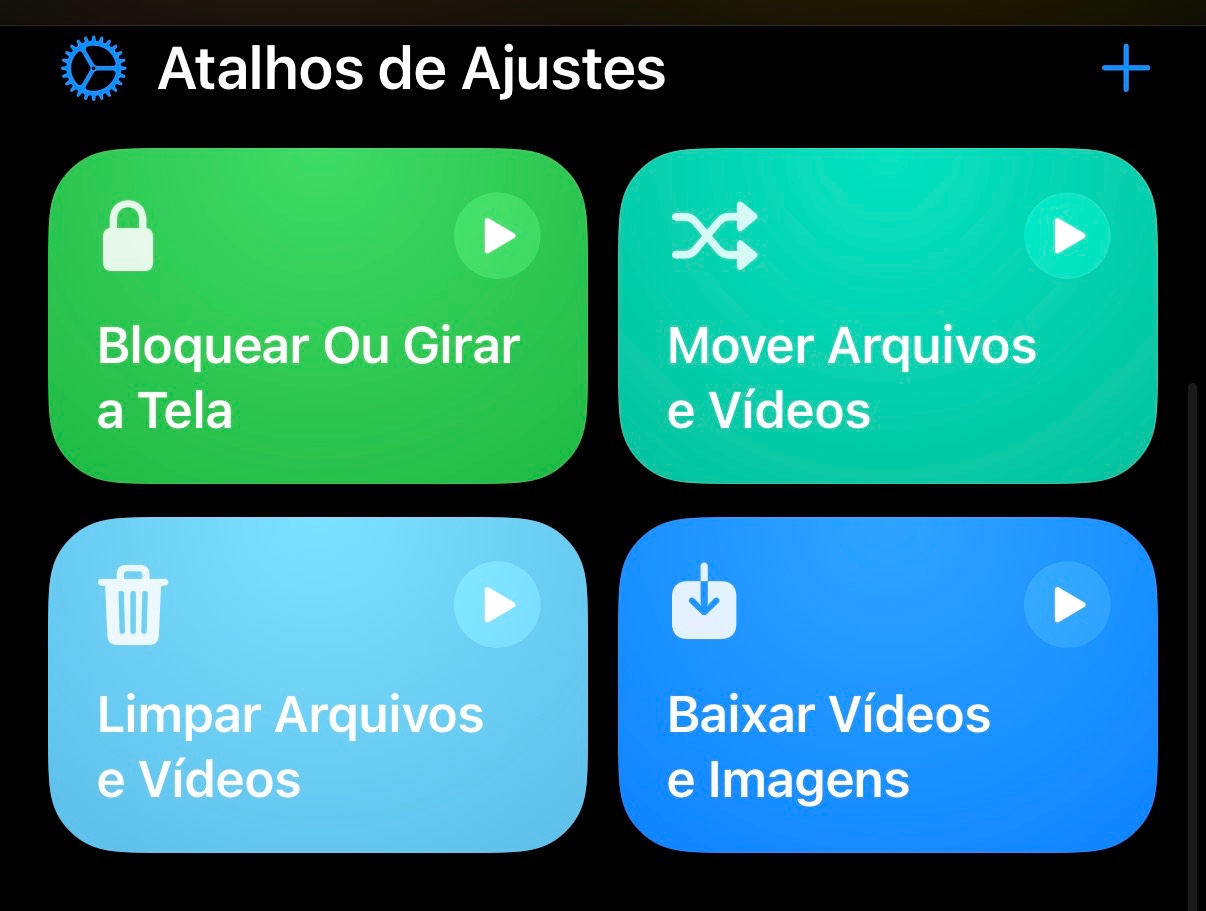
Atalhos de Ajustes.
Para ter uma organização melhor criei pastas nos Atalhos que separam um grupo de atalhos por categorias, começando pelos Ajustes.
Bloquear Orientação: Quando abro o Youtube, Netflix, Apple TV ou algum serviço de vídeo automaticamente destrava a orientação de tela pra permitir girar a tela e o player de vídeo ficar na orientação correta que estou no aparelho, assim quando estou deitado assistindo um vídeo automaticamente faz isso, mas quando saio do App bloqueia a orientação pra quando tiver por exemplo no Whatsapp não ficar mudando a orientação do celular sozinho.
Mover Arquivos: Sabe quando baixa uma imagem ou vídeo e, em vez de ir pro App Fotos vai pro App Arquivos? Te obrigando a ter que ir no Arquivos pra baixar para o App de fotos, com essa automação ao abrir o App Fotos qualquer arquivo de imagem ou vídeo baixado e foi para os Arquivos, é baixado automático para o Fotos e em seguida apaga do app de Arquivos para evitar acúmulo.
Limpar Arquivos: Quando chega um ponto que está cheio de prints, vídeos baixados da internet no App Fotos que mistura com suas fotos normais da câmera, então todos os dias automaticamente às 23h59 o atalho limpa o entulho de fotos e vídeos só deixando as que tirou com a câmera do celular.
Baixar Vídeos: Permite que baixe qualquer vídeo ou imagem em alta qualidade da internet seja Instagram, TikTok, YouTube ou Threads, útil para casais como vê um vídeo engraçado e quer enviar para um amigo, mas o criador do vídeo impede de baixar vídeo pelas ferramentas da própria rede social.
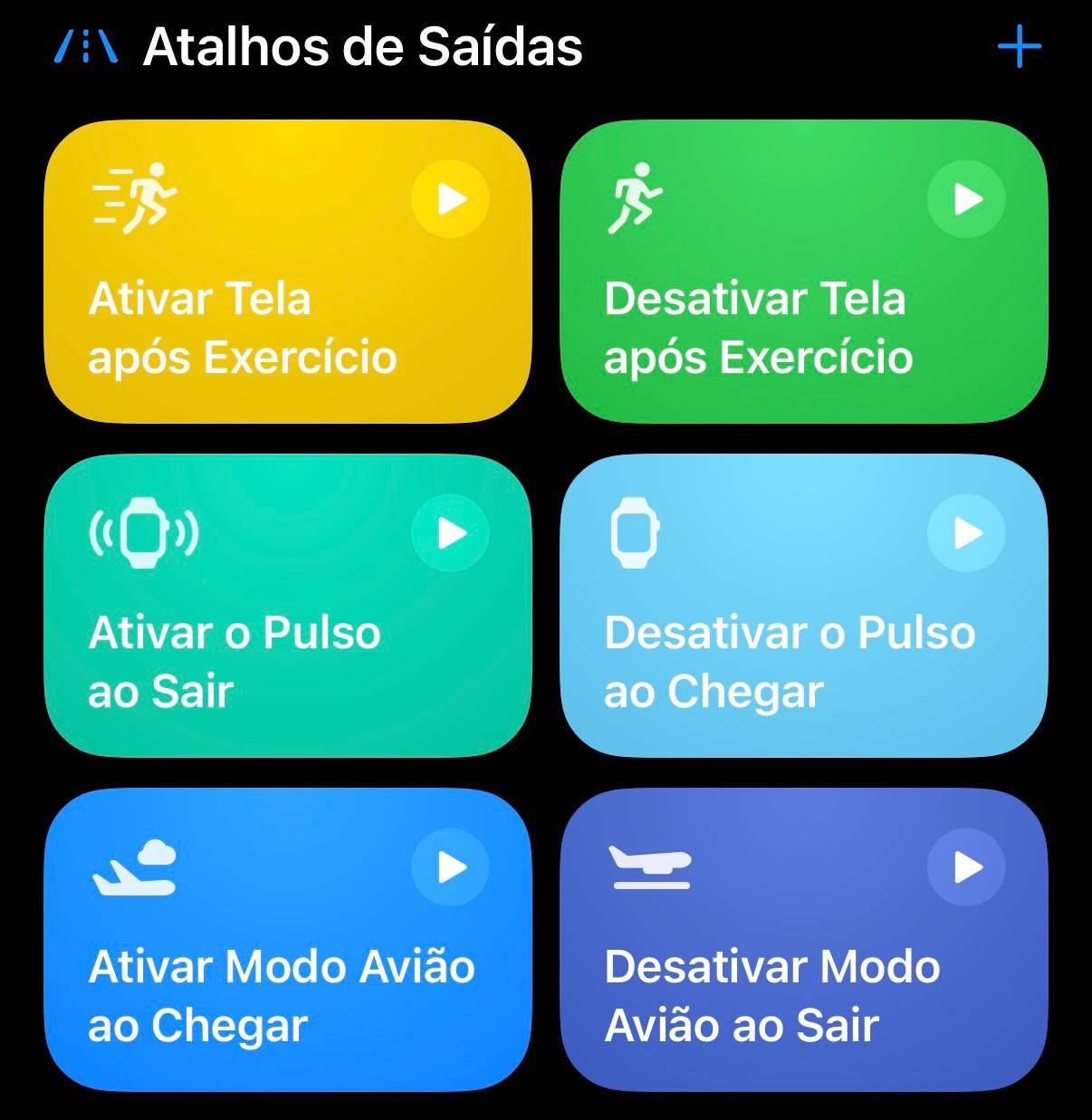
Atalho de Saídas.
Ativar/Destivar Exercícios: Quando estou fazendo um exercício acho interessante ler os dados do Apple Watch pra saber como está o meu desempenho, esses atalhos quando detecta um exercício ativa a tela sempre ativa ou desativa a depender se iniciei ou encerrei o exercício, já que nem sempre gosto da tela sempre ativa quando não estou fazendo algum exercício.
Ativar/Desativar Pulso: Quando saio da minha casa acho interessante poder consultar os dados do meu Apple Watch ao levantar o braço pra acender a tela, dessa forma não preciso nem tocar na tela e nem preciso deixar ela sempre ativa, basta apenas erguer o pulso que a tela liga.
Ativar/Desativar Modo Avião: Um dos meus atalhos favoritos! Quando estou chegando no serviço as redes móveis não funcionam por ser uma área remota, então não faz sentido deixar o celular buscando sinal, logo descarregando muito mais rápido já que o iPhone fica a todo custo buscando uma antena próxima e isso força um gasto excessivo de bateria, chegando a caso de ter que carregar mais de uma vez no dia e nem chegando ao fim do dia, dessa forma o atalho ativa o modo avião quando chego no serviço e impede ficar o dia todo procurando o sinal por o Wi-Fi já supri a necessidade do sinal e quando chego na área urbana reativa o sinal.
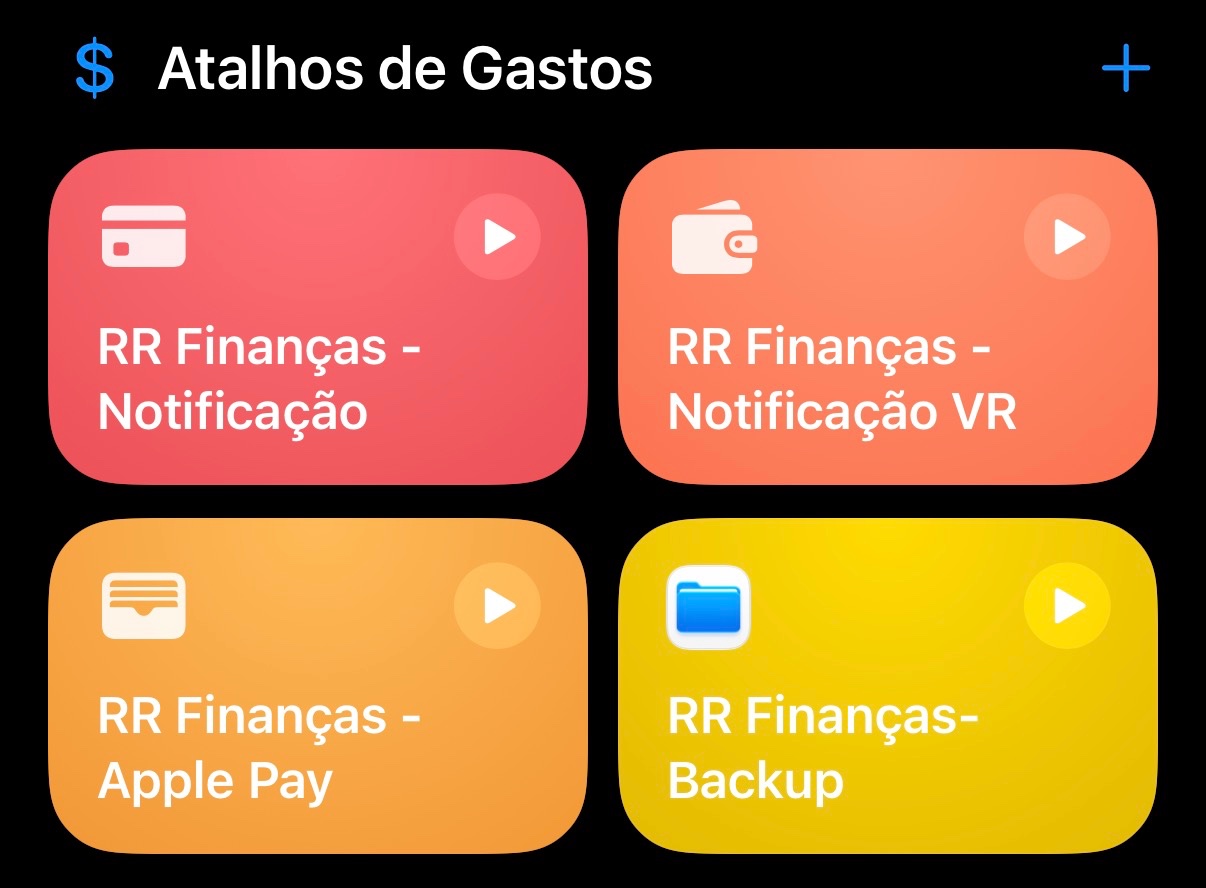
Atalhos do App Finança.
Atalhos usados para extrair informações para o funcionamento do RR Finança, desde detectar notificações dos bancos como “Compra APROVADA” pra puxar o valor e já lançar no App, até compras no Vale Alimentação que já lança direto no cartão do VR sem interferir nos outros cartões, enquanto o Apple Pay para compras feitas no Apple Pay ele destina o valor de acordo com o cartão usado e o Backup que é enviado para o iCloud da pessoa que esteja usando.
E por fim, uma dica: sabia que tem como você personalizar o ícone de qualquer App do iOS do seu jeito? Faço isso com alguns já que uso os ícones no modo escuro e tem App que não tem suporte, então eu mesmo criei a minha versão do modo escuro. Basta clicar aqui e clicar depois do “Abrir” para escolher o app que você deseja abrir vinculado a este atalho.
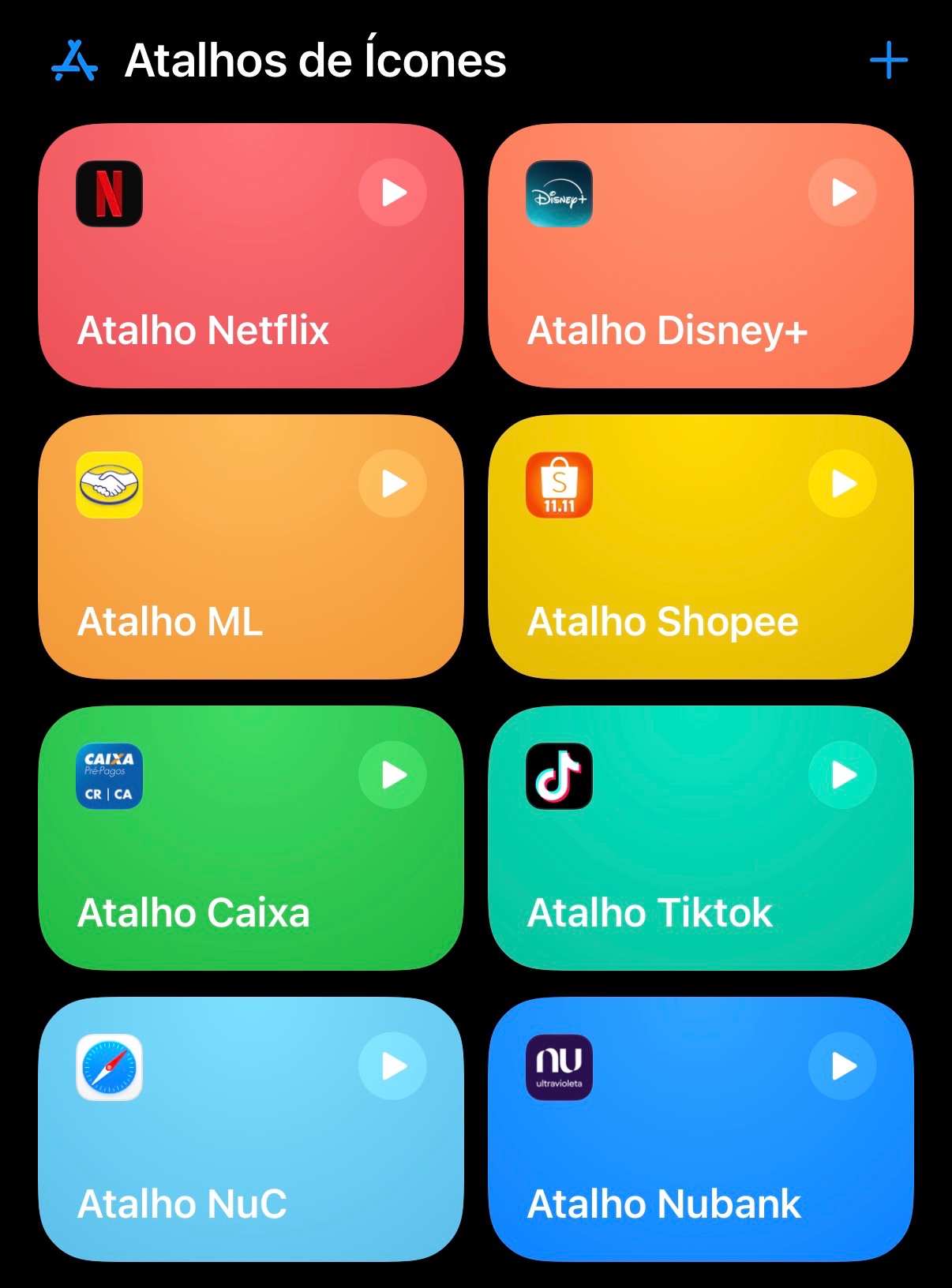
Agora basta voltar a página de atalhos, segurar o atalho que vai aparecer várias opções, clique em “Detalhes” e em seguida Adicionar à Tela de Início”, depois basta escolher uma foto do seu App Fotos e confirmar!
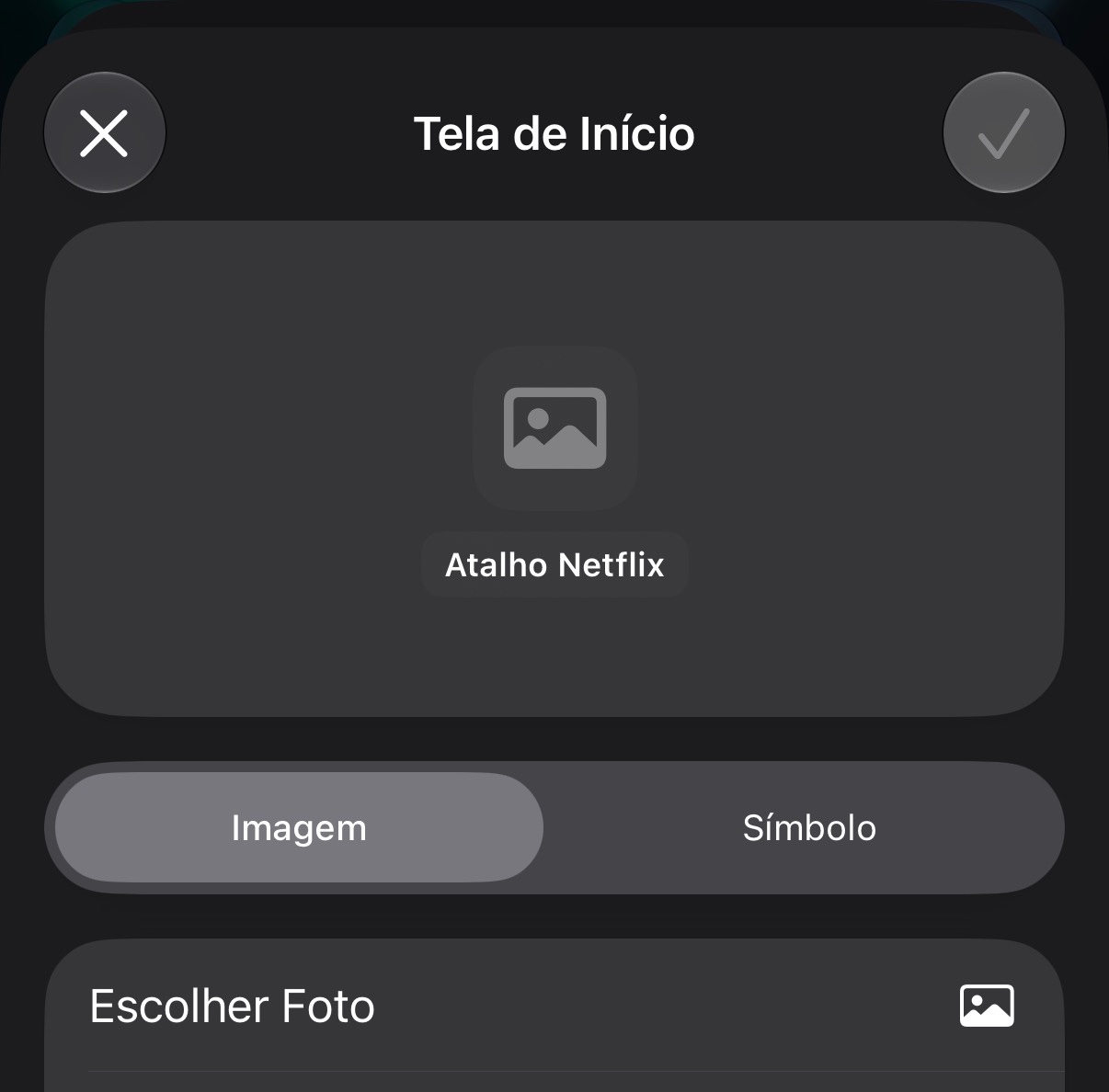
Os ícones em modo escuro usei tanto o Claude como o Chat GPT para gerar o ícone, a logo busquei na internet e pedi pra ele colocar a logo centralizada, já que a depender da IA não busca por você por conta dos direitos autorais.
Crie um ícone no estilo Dark Mode dos ícones dos aplicativos do iOS, utilizando a logo anexada perfeitamente centralizada, preservando sua identidade visual original, mantenha a área externa totalmente transparente em PNG
Com isso você vai poder personalizar a página inicial do seu iPhone da maneira que você quiser, espero que goste! :)